社内でChatGPTのように使えるAIを自前で動かす:OllamaとOpen WebUIの組み合わせと注意点
AIのチャットを自分の環境で使いたいチーム向けに、OllamaとOpen WebUIの役割を整理します。ローカルとクラウドの違い、必要な機械の考え方、モデルの選び方、ライセンスと運用の注意点をまとめます。
最終更新: 2026/11/24 / 更新日: 2026/10/09
「社内の資料についてAIに相談したいけれど、外部のサービスに入力してよいか分からない」。こうした悩みから、AIのチャットを自分たちの環境の中で動かしたいという相談が増えています。
この記事では、よく使われる組み合わせである、OllamaとOpen WebUIを中心に、考え方と注意点を整理します。
組み合わせの全体像
ChatGPTのようなものを自分で用意するには、大きく2つの部品が必要です。
| 役割 |
例 |
内容 |
| AIのモデルを動かす |
Ollama |
公開されている言語モデルをダウンロードして、手元の機械で動かす |
| チャットの画面 |
Open WebUI |
ブラウザで使える、ChatGPTに近いチャットの画面。利用者の管理や、会話の履歴も扱う |
Ollamaでモデルを動かし、Open WebUIの画面から使う、という組み合わせです。Open WebUIは、OpenAIなどの外部のAPIにもつなげるので、「社外秘の相談は手元のモデル、それ以外は外部の高性能なモデル」と使い分けることもできます。
違いの詳しい説明は、「OllamaとOpen WebUIの違い」にまとめています。
まず、期待値をそろえる
始める前に、チームで認識をそろえておきたい点があります。
- モデルの性能は、用途ごとに確かめます。 社内で使う日本語の質問や要約を試し、回答の正確さと速さを比べましょう。特定のサービスより必ず優れる、劣るとは一括で判断できません。
- 速さは、機械の性能で決まります。 特に、GPUの有無と、そのメモリの量で、動かせるモデルの大きさと、返事の速さが大きく変わります。
必要な機械の考え方
必要な機械は、動かしたいモデルの大きさから逆算します。
- モデルの大きさに加えて、会話で扱う文章の長さや同時に使う人数も、必要なメモリに影響します。モデルの大きさだけで、用途に合うかは決められません。
- GPUがなくても、パソコンのCPUとメモリで小さめのモデルを動かせます。ただし、返事は遅くなります。
- Apple製のチップを積んだMacは、メモリをGPUと共有する作りのため、手元でモデルを試す機械として選ばれることがあります。
必要なメモリの量は、モデルの大きさや、軽くする工夫(量子化)の有無で変わります。導入の前に、使いたいモデルの公式の情報と、Ollamaのモデルの一覧で確認してください。 当サイトでは、実際に動かして測った数値は掲載していません。
モデルの選び方
- 日本語での受け答え:モデルによって、日本語の得意・不得意に差があります。実際に、社内でよく使う質問を日本語で試して比べるのが確実です。
- 用途:文章の作成、プログラムの作成、画像の読み取りなど、得意な分野がモデルごとに違います。
- ライセンス:モデルには、それぞれ別の利用条件があります。商用の利用や、利用者の数に条件があるモデルもあるため、業務で使う前に確認してください。
ライセンスの注意
- OllamaのライセンスはMITです。
- Open WebUIは、独自のライセンス(Open WebUI License)を採用していて、一般的なオープンソースライセンスではありません。画面の名前やロゴの表示に関する条件などがあります。社内で使う場合の条件を、公式のライセンス文で確認してください。
画面の候補はほかにもあります。ライセンスを重視するなら、MITのLibreChatも候補です。1人で手軽に試すなら、パソコンにインストールして使うJanやAnythingLLMが簡単です。
社内で使うときの注意
- 「外部に送らない」は、モデルと接続先しだいです。 Ollama自体にもクラウドモデルがあり、その場合は入力と回答をサービス側で処理します。Open WebUIから外部APIや検索につなぐ場合も、送り先が変わります。社外秘を扱うなら、ローカルモデルを使うことと、連携するアプリの外部接続を確認することを、利用ルールに含めましょう。
- 利用者の管理:社内の人だけが使えるように、ログインの設定と、管理画面へのアクセスの制限を行ってください。インターネットに直接公開するのは避けましょう。
- 会話の履歴の扱い:会話の内容がサーバーに保存されます。誰が見られるのか、どのくらいの期間残すのかを決めておきます。
- 答えをうのみにしない:AIは、もっともらしい誤りを答えることがあります。重要な判断には、必ず人が確認する前提で使いましょう。
始める順番
以下は導入を考える順番です。当サイトで実機の導入や、外部通信の遮断を検証した手順ではありません。
- 1台のパソコンで試す:OllamaとOpen WebUI(または、画面付きのアプリ)を入れて、いくつかのモデルを試します。
- 用途とモデルを決める:社内でよく使う質問で比べて、実用になるモデルを選びます。
- 共有する環境を決める:チームで使うなら、選んだモデルと同時利用の負荷を測り、共有するサーバーの要否を判断します。ログインと利用のルールも整えます。
- 文書の検索(RAG)を足す:社内の文書を読み込ませたい場合は、Open WebUIの文書の機能や、RAGFlowなどを検討します。
まとめ
- Ollama(モデルを動かす)+ Open WebUI(画面)が、よく使われる組み合わせ
- 機械は、動かしたいモデルの大きさから逆算する。数値は公式の情報で確認する
- Open WebUIやモデルには、それぞれ独自の利用条件がある。業務で使う前に確認する
ほかの候補や、データの比較は、ChatGPTの代替のページで見られます。
確認した公式情報
2026年10月9日に確認しました。公開日までに変更される可能性があるため、公開前にも確認します。
関連ツール

ローカルでモデルを動かす最も簡単な方法。コマンド1つで開始できる。
スター18.8万
セキュリティScorecard未評価

代替対象: ChatGPT / Svelte / Open WebUI License

自前のLLMに接続するチャット画面。権限管理と文書の取り込みを備える。
スター15.9万
セキュリティScorecard未評価

代替対象: ChatGPT / TypeScript / MIT
複数のモデルを1つの画面で使う。会話の保存先を自分で選べる。
スター4.7万
セキュリティScorecard未評価

代替対象: ChatGPT / TypeScript / LobeHub Community License
モデルを切り替えて使えるチャット。プラグインで機能を足せる。
スター8.6万
セキュリティScorecard未評価

代替対象: ChatGPT / Rust / Apache-2.0
端末内でモデルを動かすデスクトップアプリ。通信なしで使える。
スター4.6万
セキュリティScorecard未評価

代替対象: ChatGPT with files / JavaScript / MIT
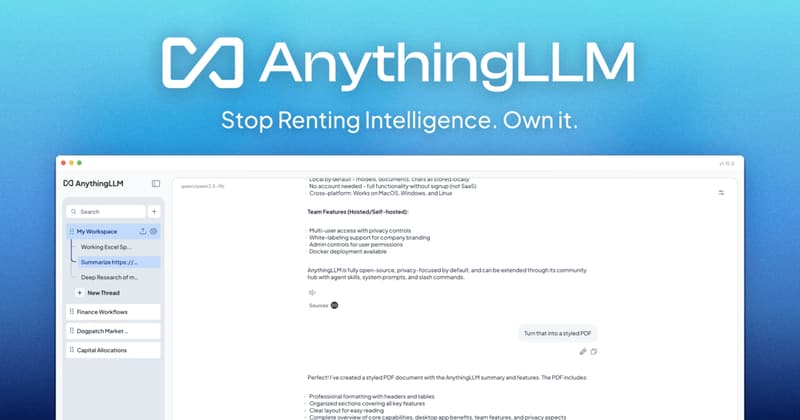
手元の文書を読み込ませて質問する。データを外に出さずに使える。
スター6.9万
セキュリティScorecard未評価
各ツールのライセンス・提供条件は変更されることがあります。導入前に必ず公式サイトで最新の条件をご確認ください。