Vercel・Heroku・Netlifyの代替となるセルフホストPaaS。静的サイト・DB・コンテナアプリを自分のVPSに簡単デプロイできる。
スター6.6万
健全度
19,843
セキュリティScorecard未評価
オープンソースのツールを自前で動かすためのVPSを、ConoHa VPS・KAGOYA CLOUD VPS・さくらのVPS・Xserver VPSの最安プランで比べます。料金の見方の注意点と、用途ごとの選び方、契約前に確かめたいことを整理します。
最終更新: 2026/11/10
この記事はプロモーション(アフィリエイトリンク)を含みます。紹介するサービスの並び順や内容は、紹介料の有無や金額によって変えていません。
オープンソースのツールを自前で動かすと決めたら、次に必要になるのが「どこで動かすか」です。社内のサーバーやパソコンを使う方法もありますが、手軽に始めるなら、月額で借りられるVPS(仮想専用サーバー)が現実的です。
この記事では、日本語で契約・サポートを受けられる国内のVPS4社について、もっとも安いプランを比べます。
料金は、2026年10月18日に各社の公式サイトで確認したものです。料金やプランは変わることがあるので、契約前に必ず公式サイトで最新の内容を確認してください。
| VPS | 最安プラン | 最低月額(換算) | 月払いの場合 | CPU | メモリ | ストレージ |
|---|---|---|---|---|---|---|
| ConoHa VPS | 512MB | 293円 | 460円 | 1コア | 512MB | SSD 30GB |
| KAGOYA CLOUD VPS | 1GB | 506円 | 550円(上限) | 1コア | 1GB | NVMe 100GB |
| さくらのVPS | 512MB | 590円 | 643円 | 1コア | 512MB | SSD 25GB |
| Xserver VPS | 2GB | 1,265円 | 1,980円 | 3コア | 2GB | NVMe 50GB |
表の「最低月額(換算)」は、各社がもっとも安くなる条件で計算した金額で、条件がそろっていません。
長期の契約は、途中で使わなくなっても残りの期間の料金がかかる場合があります。まずは月払いで試し、使い続けると決めてから長期契約に切り替えると安心です。月払いで比べると、ConoHa VPSが460円、KAGOYA CLOUD VPSが上限550円、さくらのVPSが643円、Xserver VPSが1,980円です。
また、最安プランの中身は同じではありません。Xserver VPSは最安プランでもメモリが2GBあり、KAGOYA CLOUD VPSはストレージが100GBあります。値段だけでなく、メモリとストレージを合わせて比べましょう。
セルフホストで最初につまずきやすいのが、メモリの不足です。
必要なメモリはツールによって大きく違います。導入したいツールの公式ドキュメントに「推奨スペック」が書かれていれば、それを優先してください。Dockerで試すときの確認点は「Dockerで試す前に確認すること」にまとめています。
多くのVPSは、あとから上のプランに変更できます。迷ったら小さく始めて、足りなくなったら増やすのが無駄のない進め方です(変更の方法や条件は各社で確認してください)。
VPSの月額は、セルフホストにかかる費用の一部です。次のものも合わせて見積もりましょう。
どのオープンソースを動かすか迷っている場合は、「あなたに合うOSS診断」で候補を絞ってみてください。
最低月額(2026年10月1日時点)の安い順に並べています。
この枠のリンクはアフィリエイト(広告)です。リンク先で申し込むと、ossalt.jpに紹介料が入ります。並び順は公開されている最低月額の安い順で、紹介料の額では並べていません。
多くのツールは、VPSを借りる前に、手元のパソコン(Dockerなど)で試せます。
この記事は参考になりましたか?
記事を共有する
Vercel・Heroku・Netlifyの代替となるセルフホストPaaS。静的サイト・DB・コンテナアプリを自分のVPSに簡単デプロイできる。
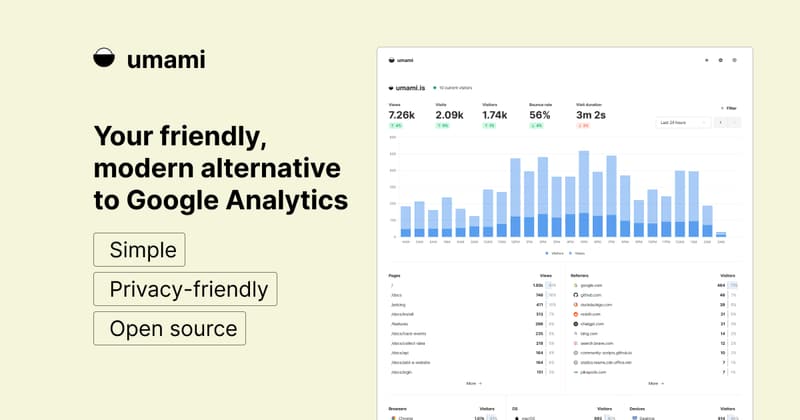
プライバシーファーストのアクセス解析。Cookie不要でGDPR対応、シンプルな管理画面でトラフィック・行動・コンバージョンを把握できる。
各ツールのライセンス・提供条件は変更されることがあります。導入前に必ず公式サイトで最新の条件をご確認ください。