
スター9.2万
健全度
27,935
セキュリティSecurity要確認
セルフホスト型のツールを Docker で試すときに、あとで困らないために最初に確認しておきたいこと。公式の手順、データの保存場所、公開範囲、更新とバックアップまでを整理します。
最終更新: 2026/10/06
当サイトの選び方のページでは、「候補を絞れたら、まずは Docker で小さく試す」ことをおすすめしています。Docker を使うと、パソコンやサーバーの環境をほとんど汚さずに、ツールを動かしたり消したりできるからです。
ただし、手軽に動く分、確認をせずに始めてしまいがちです。試しに入れたツールがそのまま本番になり、あとから「データが消えた」「外から丸見えだった」と気づくこともあります。この記事では、Docker で試す前に確認しておきたいことを8つにまとめます。
Docker は、ソフトウェアを動かすのに必要なものを「コンテナ」という箱にまとめて動かす仕組みです。開発元が用意した箱(イメージ)を取り寄せて起動するだけで、インストール作業の大半を省けます。
データベースなど複数のコンテナを組み合わせて動かすツールでは、Docker Compose という仕組みで、構成を1つのファイル(compose.yaml や docker-compose.yml)にまとめて管理します。
まず、ツールの README や公式ドキュメントに、Docker での導入手順があるかを確認します。「Self-hosting」「Installation」「Deploy」といった見出しにあることが多いです。
気をつけたいのは、誰がイメージを作っているかです。Docker Hub などには、開発元以外の人が作ったイメージも数多く公開されています。更新が止まっていたり、中身が確かめられなかったりすることがあるので、できるだけ開発元の公式イメージを使いましょう。公式の手順に書かれているイメージ名を使うのが確実です。
ツールによって、必要なコンテナの数は大きく違います。
複数のコンテナで動くツールは、それだけ必要なメモリが増え、更新やバックアップの手間も増えます。試す前に、公式の Compose ファイルを開いて、いくつのコンテナが入っているかを見ておきましょう。
公式ドキュメントに「最低メモリ」「推奨スペック」が書かれていれば確認します。データベースや検索エンジン、AI関連の機能を含むツールは、数GBのメモリを使うことがあります。VPS で試す場合は、プランを選ぶ前に確認しておくと安心です。
もう1つ見落としやすいのが CPUの種類です。Apple シリコンの Mac や Raspberry Pi などは ARM という種類の CPU で、一般的なサーバー(x86-64、amd64 とも書きます)とは別のイメージが必要です。イメージの配布ページで、arm64 に対応しているかを確認しましょう。
いちばん大切な確認です。コンテナは使い捨てが前提で、コンテナの中に保存したデータは、コンテナを作り直すと消えます。データを残すには、「ボリューム」や、パソコン側のフォルダをコンテナにつなぐ設定が必要です。
公式の Compose ファイルでは、volumes: の欄に書かれています。次の点を確認しましょう。
試しに使うだけのつもりでも、使い始めると大事なデータが入っていくものです。最初から保存場所を把握しておきましょう。
Compose ファイルや設定の見本には、POSTGRES_PASSWORD=changeme のような仮のパスワードや、暗号化の鍵が書かれていることがあります。これをそのまま使わないことが大切です。
多くのツールは、.env というファイルに設定を書く方式をとっています。パスワードや鍵は、自分で作った十分に長い値に置き換えてください。また、.env には秘密の情報が入るので、Git などで他の人と共有しないように注意しましょう。
コンテナのポートを公開する設定(ports: の欄)は、ネットワーク上のどこからでもアクセスできる状態になることがあります。
特に注意したいのは、Linux のサーバーで、ufw などのファイアウォールを使っている場合です。Docker が公開したポートは、ファイアウォールの設定より先に処理されるため、ファイアウォールで閉じたつもりでも外から接続できてしまうことがあります。
試している段階では、次のように自分のパソコンやサーバーの中からだけ接続できる形にしておくと安全です。
ports:
  - "127.0.0.1:3000:3000"
外から使えるようにするときは、HTTPS に対応したリバースプロキシ(Caddy や Nginx など)を前に置き、ツール側のログイン設定も確認してから公開しましょう。
Docker では、新しいイメージを取り寄せて、コンテナを作り直すことで更新します。Compose を使っている場合は、次の2つのコマンドが基本です。
docker compose pull
docker compose up -d
手順は簡単ですが、次の2点に注意してください。
latest(最新版)を指定していると、意図しないタイミングで大きな変更が入ることがあります。1.23 のようにバージョンを指定しておき、更新するときに書き換えるほうが安全です。4で確認した保存場所を、定期的にバックアップします。データベースを使うツールでは、動いている最中にファイルをそのままコピーすると、壊れた状態で保存されることがあります。公式ドキュメントにバックアップの手順があれば、それに従いましょう。
そして、一度は実際に戻してみることをおすすめします。バックアップを取っているつもりでも、戻せなければ意味がありません。試用の段階は、戻す練習をするのにいちばんよい時期です。
Windows や Mac で Docker を使うときは、Docker Desktop というアプリを使うのが一般的です。Docker Desktop は、従業員250人を超える、または年間売上が1,000万ドルを超える企業で使う場合、有料の契約が必要です。個人や小規模な会社は無料で使えます。条件は変わることがあるので、会社で使う場合は Docker の公式サイトで最新の条件を確認してください。
なお、Linux のサーバーで使う Docker Engine 自体は、オープンソース(Apache-2.0)で提供されています。
| # | 確認すること | 見る場所 |
|---|---|---|
| 1 | 公式の手順とイメージがあるか | README、公式ドキュメント |
| 2 | コンテナが1つか、複数必要か | 公式の Compose ファイル |
| 3 | 必要なメモリと、CPUの種類 | 公式ドキュメント、イメージの配布ページ |
| 4 | データの保存場所 | Compose ファイルの volumes: |
| 5 | 仮のパスワードや鍵を置き換えたか | .env、Compose ファイル |
| 6 | 外からアクセスできる範囲 | Compose ファイルの ports: |
| 7 | 更新のしかたと、バージョンの固定 | リリースノート |
| 8 | バックアップと、戻せることの確認 | 公式ドキュメント |
自分で運用する手間がどれくらいかかるかは、選び方のページの「運用コストを先に見積もる」も参考にしてください。ライセンスの確認は「ライセンスの分類」、プロジェクトの活発さの確かめ方は「GitHubの見方」にまとめています。
この記事は参考になりましたか?
記事を共有する
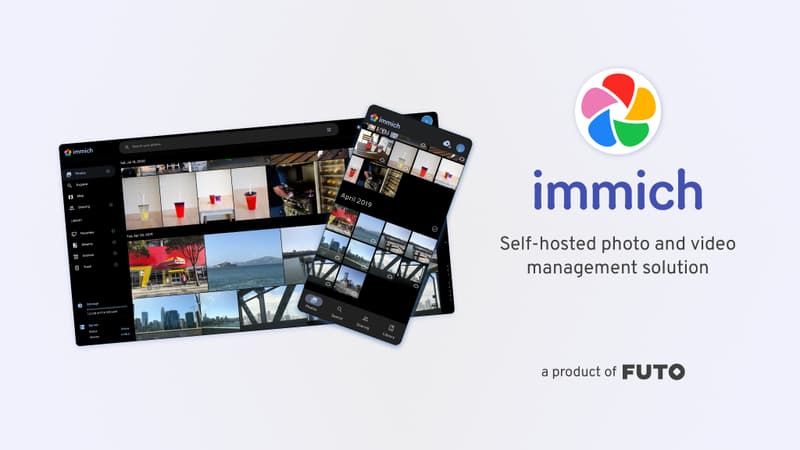
Google フォト代替のセルフホスト写真・動画管理。スマホからの自動バックアップ・顔認識・アルバム共有に対応する。

代替対象: Zapier / TypeScript / Sustainable Use License

ノードを繋いで業務を自動化するワークフロー基盤。Zapierの代替として400以上のサービスと連携でき、AI機能も内蔵。セルフホストで無制限に使える。

GitHubで人気No.1のPDFツール。結合・分割・変換・編集をブラウザ上で行え、機密文書を外部サービスにアップロードせずに済む。
各ツールのライセンス・提供条件は変更されることがあります。導入前に必ず公式サイトで最新の条件をご確認ください。